
WooCommerce zu Shopify: Was passiert mit deinen Rankings?
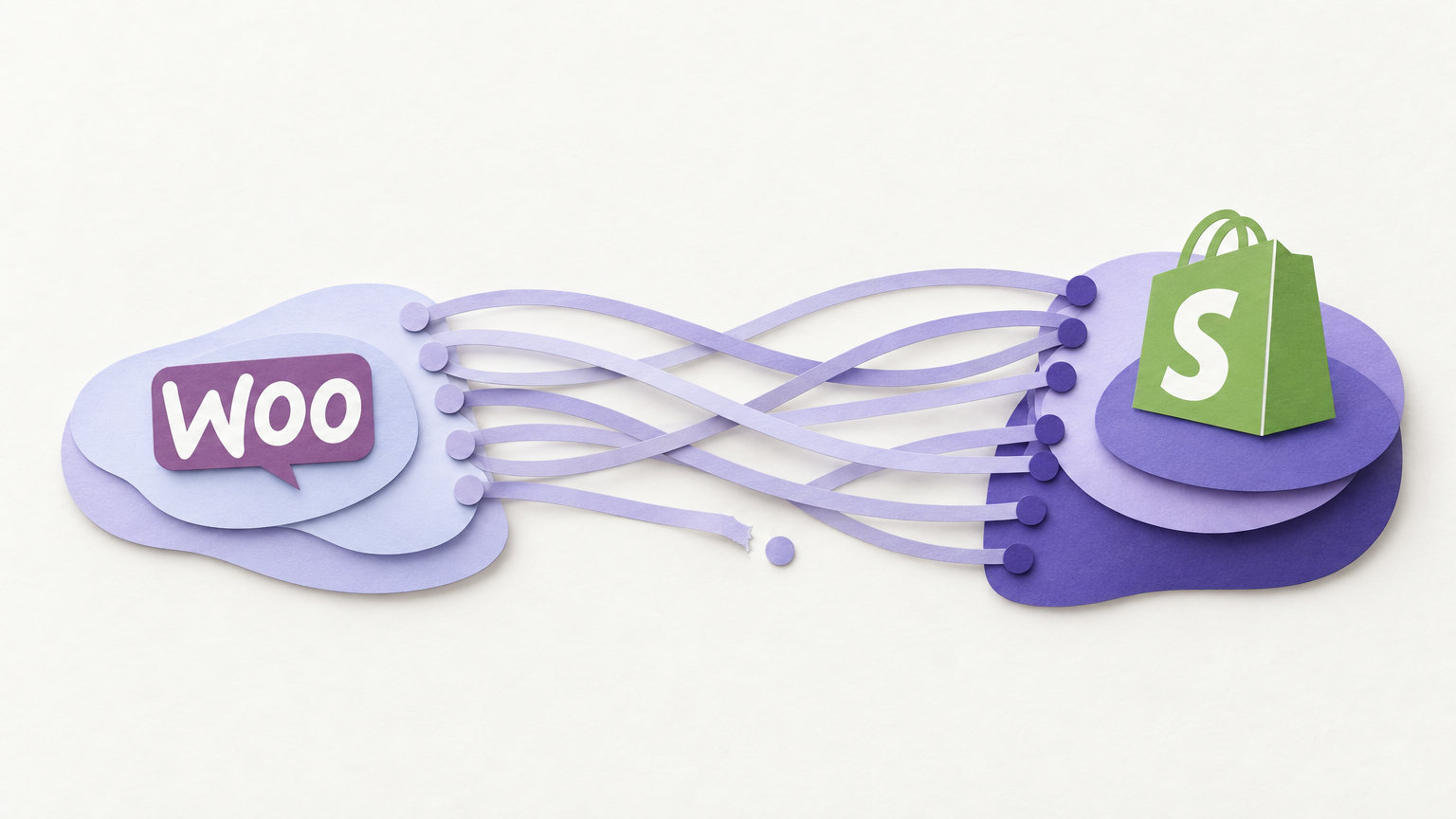
Wenn du deinen Shop von WooCommerce zu Shopify umziehst, bekommen fast alle Seiten eine neue Adresse. Google kennt aber nur die alten. Ob deine Rankings den Umzug überstehen, hängt deshalb weniger von der Plattform ab als davon, wie sauber du alte und neue URLs verbindest und welche Inhalte du mitnimmst.
Dieser Ratgeber zeigt dir, was mit Produktseiten, Kategorien und Metadaten passiert, wie du einen Weiterleitungsplan aufbaust und woran du nach dem Launch erkennst, ob alles funktioniert.
Warum sich beim Wechsel von WooCommerce zu Shopify deine URLs ändern
WooCommerce läuft auf WordPress. Dort legst du die URL-Struktur über die Permalink-Einstellungen weitgehend selbst fest. Standardmäßig liegen Produkte unter /product/produktname/ und Kategorien unter /product-category/kategoriename/. Viele Shops haben diese Struktur über die Jahre angepasst, etwa mit eigenen Präfixen, verschachtelten Kategorien oder ganz ohne Präfix.
Shopify gibt die Struktur fest vor:
- Produkte liegen unter
/products/produktname - Kategorien heißen Kollektionen und liegen unter
/collections/kollektionsname - Statische Seiten liegen unter
/pages/seitenname - Blogartikel liegen unter
/blogs/blogname/artikelname
Diese Präfixe kannst du in Shopify nicht ändern. Selbst wenn ein Produkt in beiden Systemen denselben Namen trägt, unterscheidet sich die Adresse also fast immer. Dazu kommen Details, die oft übersehen werden: Schrägstriche am Ende der URL, Umlaute im Slug, alte Parameter-URLs wie ?p=123 oder Filterseiten, die WordPress automatisch erzeugt hat.
Was das für deinen Shop bedeutet
Jede alte URL, die nach dem Umzug ins Leere läuft, liefert eine 404-Fehlerseite. Für Besucher aus Google, aus alten Newslettern oder von verlinkenden Blogs ist das eine Sackgasse. Für Google ist es ein Signal, dass die Seite nicht mehr existiert. Die Signale, die sich die alte Seite über Jahre aufgebaut hat, etwa externe Verlinkungen, gehen dann nicht auf die neue Seite über.
Eine 301-Weiterleitung löst das. Sie sagt Browsern und Suchmaschinen, dass eine Seite dauerhaft umgezogen ist und wohin. Google überträgt die Bewertung der alten Seite dann in der Regel auf die neue.
Realistisch eingeschätzt: Auch bei einer sauberen Migration schwanken Rankings oft eine Zeit lang, weil Google die neue Struktur erst crawlen und verarbeiten muss. Das ist normal. Dauerhafte Verluste entstehen meist durch fehlende Weiterleitungen, verlorene Inhalte oder technische Fehler, nicht durch den Plattformwechsel an sich.
Wichtig ist auch, welche Seiten überhaupt zählen. Ein Shop mit wenigen Produkten und kaum organischem Traffic hat ein kleineres Risiko als ein Shop, der einen großen Teil seines Umsatzes über Google-Suchen auf Kategorieseiten macht. Schau dir vor dem Umzug an, woher dein Umsatz kommt, und plane entsprechend sorgfältig.
So schützt du deine Rankings beim Umzug
Bestandsaufnahme machen. Erfasse alle URLs deines alten Shops. Quellen dafür sind die XML-Sitemap von WordPress, ein Crawl mit einem SEO-Crawler und die Leistungsdaten aus der Google Search Console. Notiere zu jeder URL, ob sie Traffic oder Backlinks hat. So weißt du, welche Seiten besonders wichtig sind.
Weiterleitungsplan erstellen. Lege eine Tabelle mit zwei Spalten an: alte URL und neue URL. Jede alte Seite bekommt ein inhaltlich passendes Ziel. Ein Produkt zeigt auf dasselbe Produkt, eine Kategorie auf die entsprechende Kollektion. Gibt es ein Produkt nicht mehr, leite auf das nächstverwandte Produkt oder die passende Kollektion weiter, nicht pauschal auf die Startseite.
Slugs bewusst übernehmen. Wenn deine alten Produkt-Slugs sauber und sprechend sind, übernimm sie als Handle in Shopify. Dann ändert sich nur das Präfix, und dein Weiterleitungsplan bleibt übersichtlich. Achte bei Umlauten darauf, wie sie im alten Shop geschrieben waren.
Inhalte vollständig mitnehmen. Produktbeschreibungen, Kategorietexte, Bilder mit Alt-Texten und Blogartikel gehören zur Migration dazu. Kategorietexte gehen beim Umzug besonders oft verloren, obwohl gerade Kategorieseiten häufig gut ranken. Prüfe auch, ob deine Produktvarianten in die Variantenlogik von Shopify passen, denn Shopify hat eigene Grenzen bei Optionen und Varianten.
Metadaten übertragen. SEO-Titel und Meta-Beschreibungen liegen in WordPress meist in einem SEO-Plugin und landen nicht automatisch im Standardexport von WooCommerce. Exportiere sie separat und trage sie in Shopify in den Bereich für den Suchmaschinen-Eintrag jeder Seite ein. Prüfe außerdem, ob dein neues Theme strukturierte Daten für Produkte ausgibt.
Weiterleitungen importieren und testen. Shopify bietet im Admin eine Verwaltung für URL-Weiterleitungen, in die du Weiterleitungen auch per CSV-Datei importieren kannst. Teste vor dem Launch eine Stichprobe, vor allem die Seiten mit dem meisten Traffic.
Nach dem Launch kontrollieren. Reiche die neue Sitemap in der Google Search Console ein. Shopify erzeugt sie automatisch unter
/sitemap.xml. Beobachte in den folgenden Wochen die Berichte zu nicht gefundenen Seiten und zur Indexierung. Jede neue 404-Meldung ist ein Hinweis auf eine fehlende Weiterleitung, die du nachtragen kannst.
Wie ein Zeitplan ohne Ausfall aussieht
Ein Umzug muss das Tagesgeschäft nicht unterbrechen. Der neue Shopify-Shop wird parallel aufgebaut, während der alte Shop weiter verkauft. Erst wenn Inhalte, Weiterleitungen und Zahlungsabwicklung geprüft sind, stellst du die Domain um.
Bewährt hat sich diese Reihenfolge:
- Aufbauphase: Theme, Produkte, Kollektionen, Inhalte und Metadaten im neuen Shop einrichten, noch hinter dem Passwortschutz.
- Testphase: Bestellprozess, Zahlungsarten, Versandregeln, E-Mails und Weiterleitungen durchspielen.
- Inhaltsstopp: Kurz vor dem Launch keine neuen Produkte oder Texte mehr im alten Shop anlegen, damit beide Systeme denselben Stand haben.
- Launch: Bestellungen und Kunden, die seit dem ersten Import dazugekommen sind, nachziehen. Dann Domain umstellen, Passwortschutz entfernen und die wichtigsten URLs sofort prüfen. Wähle dafür einen Zeitpunkt mit wenig Traffic und ohne laufende Kampagnen.
- Nachsorge: Search Console, Umsatz und Fehlermeldungen in den ersten Wochen eng beobachten.
Sichere den alten Shop nach dem Umzug, etwa als Backup oder auf einer Testumgebung. So kannst du nachschauen, wie eine Seite früher aussah, wenn eine Weiterleitung oder ein Text fehlt.
Typische Fehler
Alles auf die Startseite weiterleiten. Das ist schnell erledigt, hilft aber weder Besuchern noch Google. Suchmaschinen können solche Weiterleitungen wie fehlende Seiten behandeln.
Weiterleitungsketten bauen. Wenn eine alte URL erst auf eine Zwischenadresse und dann auf das Ziel zeigt, entstehen unnötige Umwege. Leite immer direkt auf die endgültige URL.
Weiterleitungen auf existierende Pfade anlegen. Eine Weiterleitung greift in Shopify nicht, solange unter der alten Adresse noch eine Seite existiert. Gibt es dort noch ein Produkt oder eine Seite, greift die Weiterleitung nicht. Lösche oder benenne solche Seiten vorher um.
Handles nachträglich ändern. Wenn du nach dem Launch die URL eines Produkts änderst, entsteht eine neue Adresse. Shopify bietet dabei an, automatisch eine Weiterleitung anzulegen. Lass diese Option aktiv.
Kategorie- und Blogtexte vergessen. Produkte werden meist sauber importiert, redaktionelle Inhalte dagegen oft nicht. Gerade sie bringen häufig organische Besucher.
Nur bis zum Launch denken. Viele Probleme zeigen sich erst, wenn Google die neue Seite crawlt. Ohne Kontrolle in den Wochen danach bleiben sie unbemerkt.
So gehen wir eine Migration bei Raumnull an
Bei einem Umzug von WooCommerce zu Shopify behandelt unser Team die Weiterleitungen als festen Teil des Projekts, nicht als Aufgabe für den letzten Tag. Wie ein Projekt bei uns konkret abläuft, findest du unter So läuft ein Projekt ab.
- Wir ziehen Produkte, Kunden und Bestellungen um und nehmen Inhalte und Metadaten mit.
- Wir legen 301-Weiterleitungen für die alten URLs an, damit die Signale für Google erhalten bleiben.
- Wir planen den Umzug so, dass der alte Shop bis zur Umstellung der Domain weiterverkaufen kann.
- Nach dem Launch messen wir und schärfen nach, wo Fehler oder Absprünge sichtbar werden.
Was am Ende zählt
Der Wechsel von WooCommerce zu Shopify ist für deine Rankings kein Glücksspiel. Das Risiko liegt fast immer in fehlenden Weiterleitungen und verlorenen Inhalten, und beides lässt sich vorher planen. Wenn du weißt, welche Seiten dir Besucher bringen, jede davon gezielt weiterleitest und nach dem Launch genau hinschaust, behältst du die Kontrolle. Kurze Schwankungen gehören dazu. Mit sauberer Vorbereitung lässt sich das Risiko dauerhafter Verluste deutlich verringern.
Häufige Fragen
Kann ich meine alten URLs in Shopify exakt beibehalten?
Nein, nicht vollständig. Shopify gibt Präfixe wie /products/ und /collections/ fest vor. Du kannst aber die Slugs übernehmen, sodass sich nur der vordere Teil der Adresse ändert, und die alten URLs per 301-Weiterleitung auf die neuen verweisen.
Muss ich wirklich jede alte URL weiterleiten?
Alle Seiten mit Traffic, Backlinks oder Rankings solltest du weiterleiten. Bei Seiten ohne Besucher und ohne externe Links ist der Nutzen gering. Im Zweifel lohnt sich eine Weiterleitung trotzdem, weil der Aufwand nach dem Import überschaubar ist.
Wie lange sollten die Weiterleitungen bestehen bleiben?
Dauerhaft. Alte Links in Newslettern, Foren oder Lesezeichen bleiben über lange Zeit im Umlauf. Solange die Weiterleitungen in Shopify bestehen, landen diese Besucher auf der richtigen Seite.
Weiterlesen
- Shopify Kosten pro Monat: Alle Gebühren für Deutschland im ÜberblickShopify Kosten realistisch planen: Tarif, Transaktionsgebühren, Zahlungsanbieter, Apps, Theme, Domain und Rechtstexte. Mit Vorlage und Spartipps.
- Shopify Email Automation: Die Flows, die jeder Shop brauchtShopify Email Automation als Checkliste: Auslöser, Zeitpunkt und Ziel für fünf Flows, typische Fehler, Kennzahlen und eine sinnvolle Reihenfolge.
- Shopify-Shop erstellen lassen: Was kostet das wirklich?Shopify Shop erstellen lassen: Welche Kosten auf dich zukommen, welche Posten oft fehlen und wie du Angebote sicher vergleichst.